


Bienvenue au guide d’utilisation du Portail client. Ici, vous trouverez des tutoriels et des réponses aux questions les plus fréquemment posées pour faciliter votre première connexion, gérer votre accès, naviguer dans le portail et résoudre les problèmes les plus courants. Ce guide est conçu pour vous accompagner étape par étape afin de simplifier votre expérience et d’en optimiser l’efficacité.
Connexion
Comment créer mon accès au Portail client?
La création de votre accès en ligne est simple et entièrement autonome : il suffit de suivre les étapes ci-dessous pour activer votre compte rapidement.
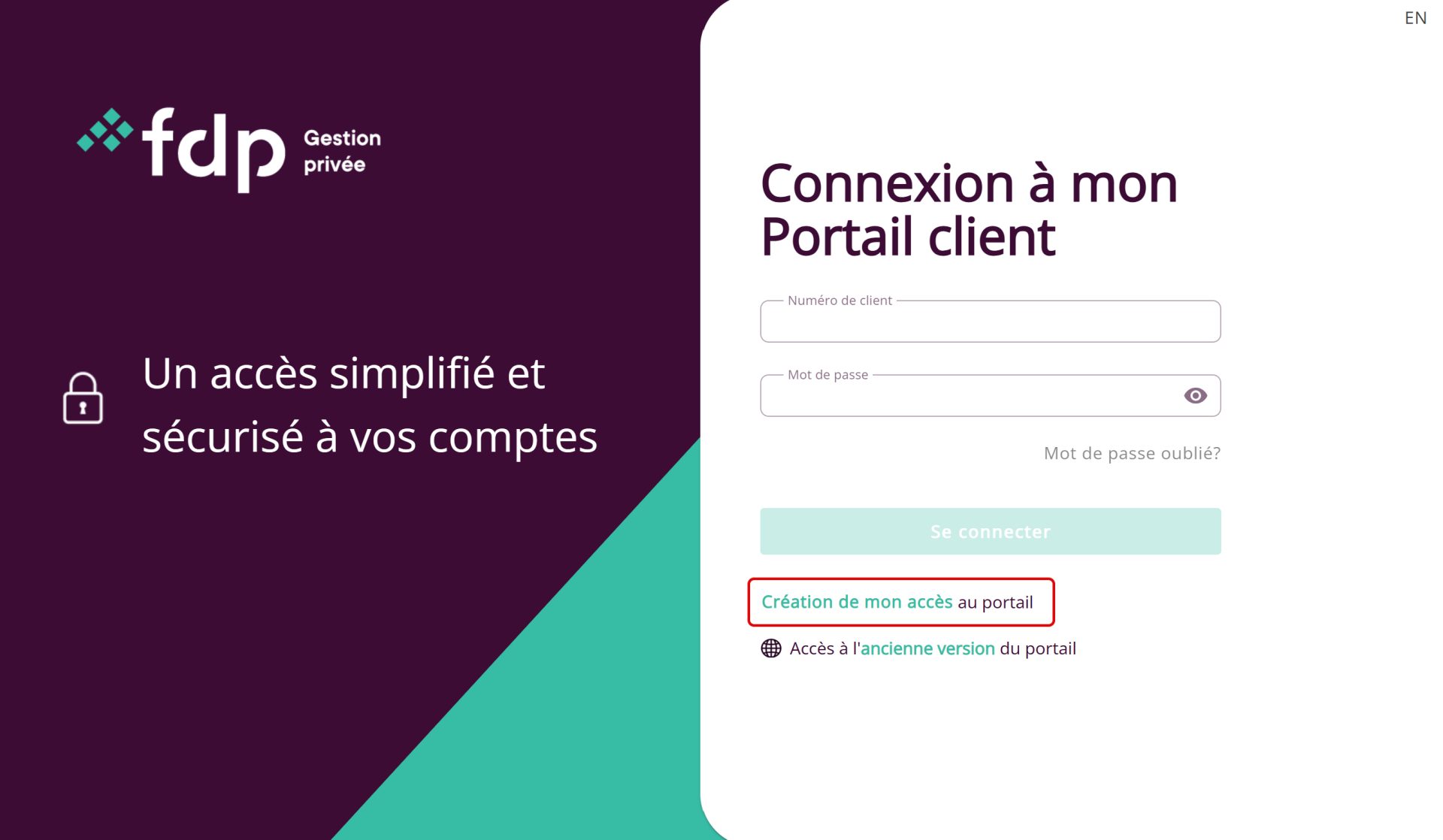
- Rendez-vous sur la page de connexion, puis cliquez sur Création de mon accès.
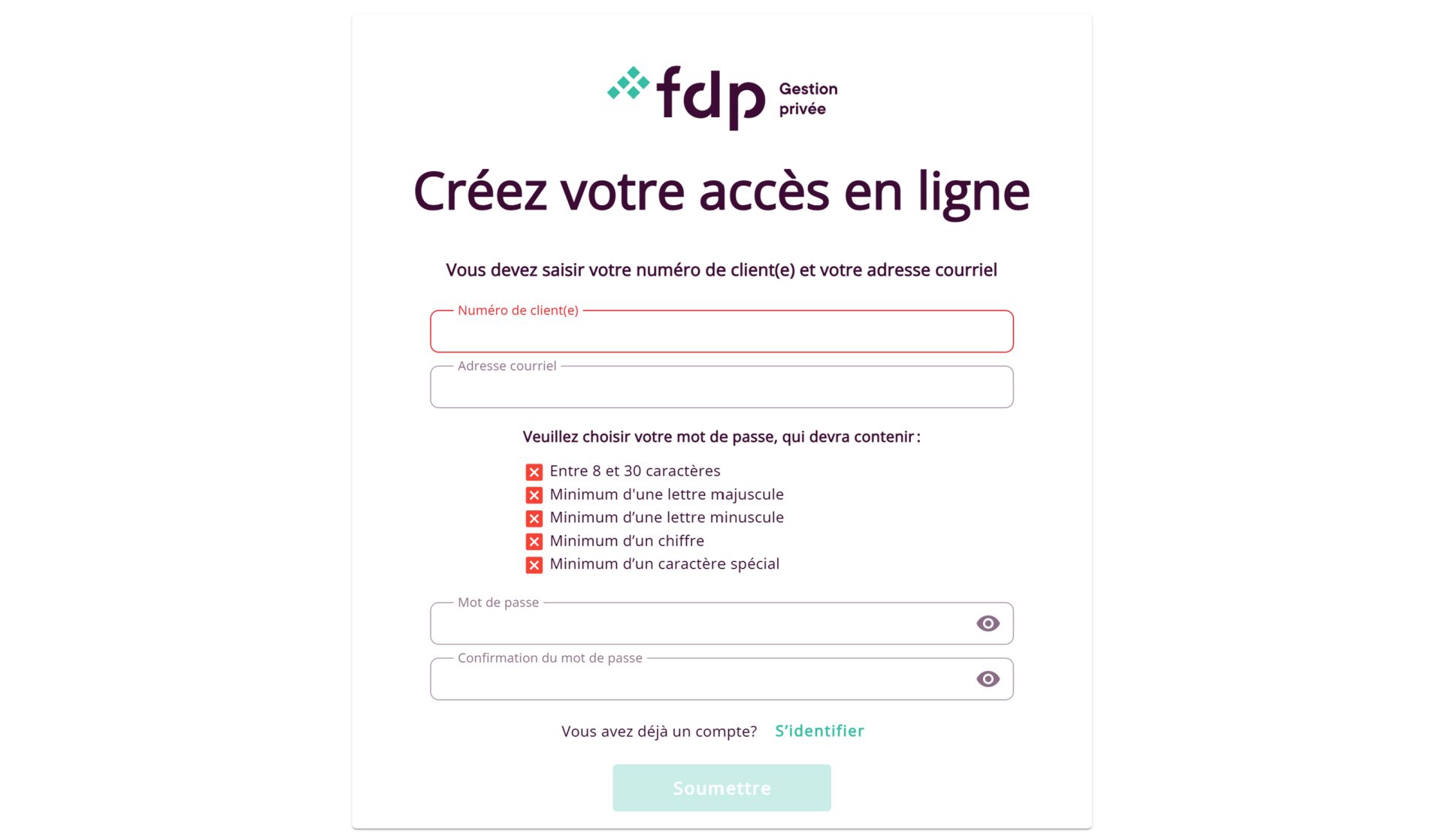
- Ensuite, vous devez saisir votre numéro de client(e) et votre adresse courriel.
- Sur la même page, vous devez choisir un mot de passe.
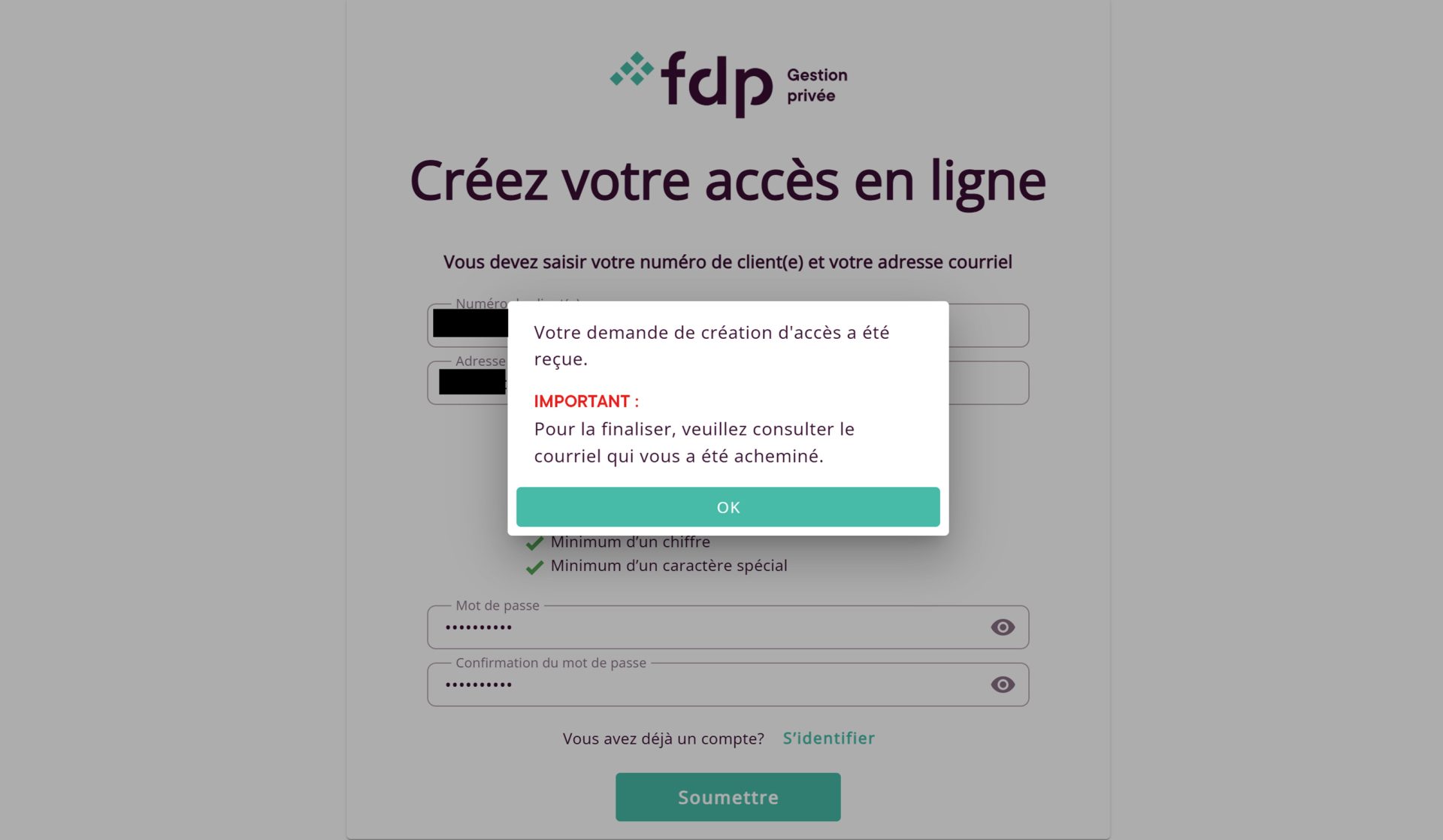
- Vous recevrez un courriel contenant un lien afin de finaliser votre inscription. Cette étape est nécessaire pour valider votre demande et la compléter. Si le courriel ne se trouve pas dans votre boîte de réception, veuillez vérifiez dans vos courriels indésirables.
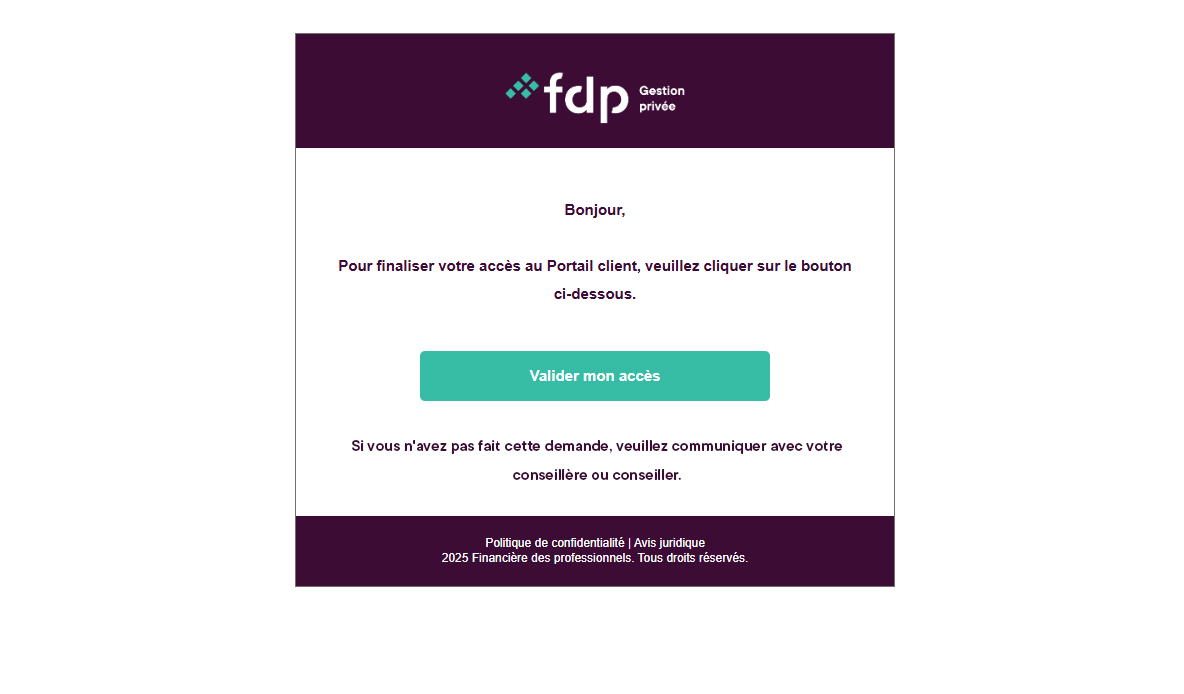
- Après avoir accédé à ce lien, votre inscription sera complétée et vous serez en mesure de vous connecter sur la page de connexion du Portail client.
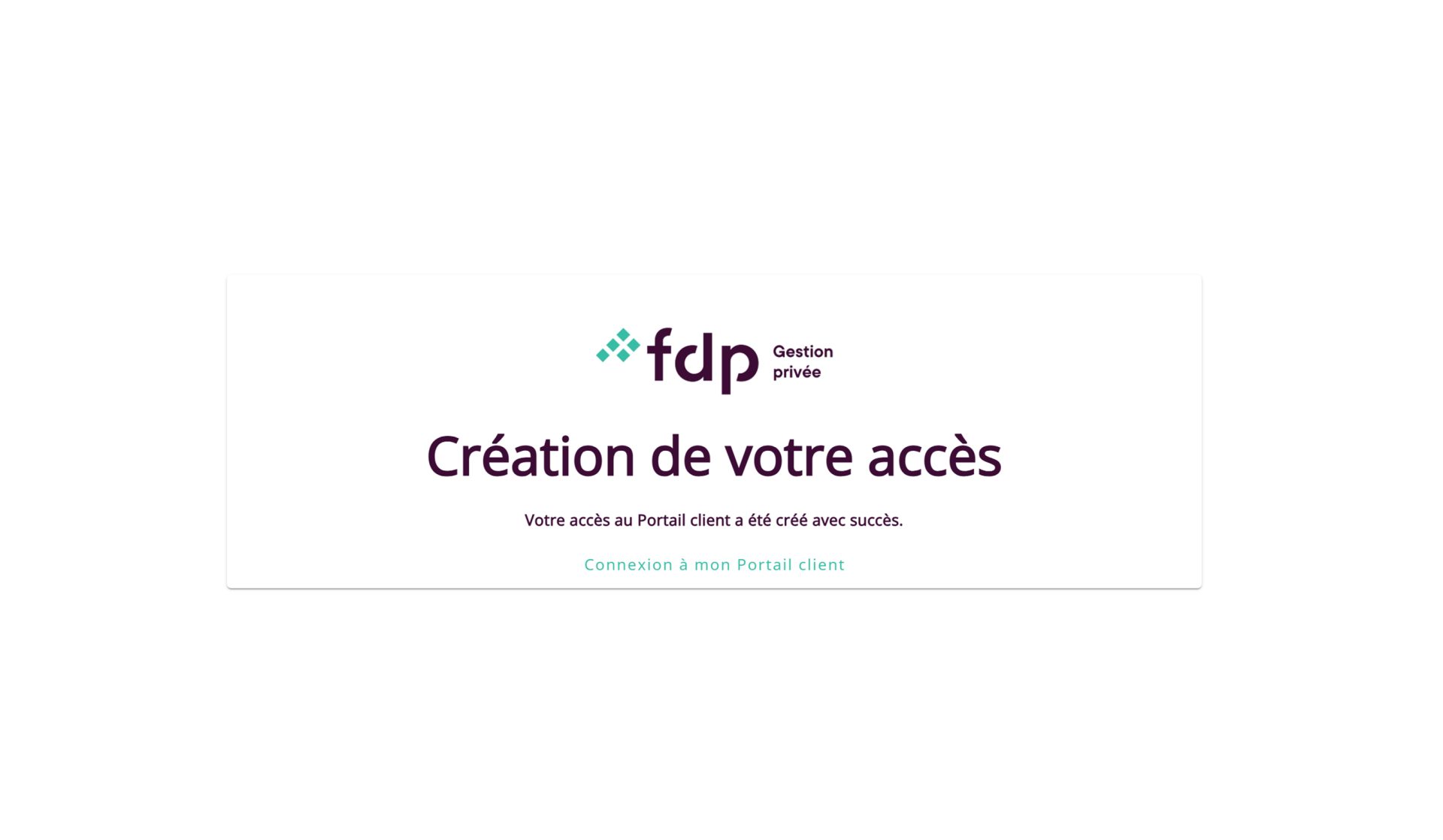
Connexion au Portail client
La validation pour accéder au Portail client s’effectue par texto ou courriel et reste valable pour une période de 24 heures après la saisie du code.
Où puis-je trouver mon numéro de client?
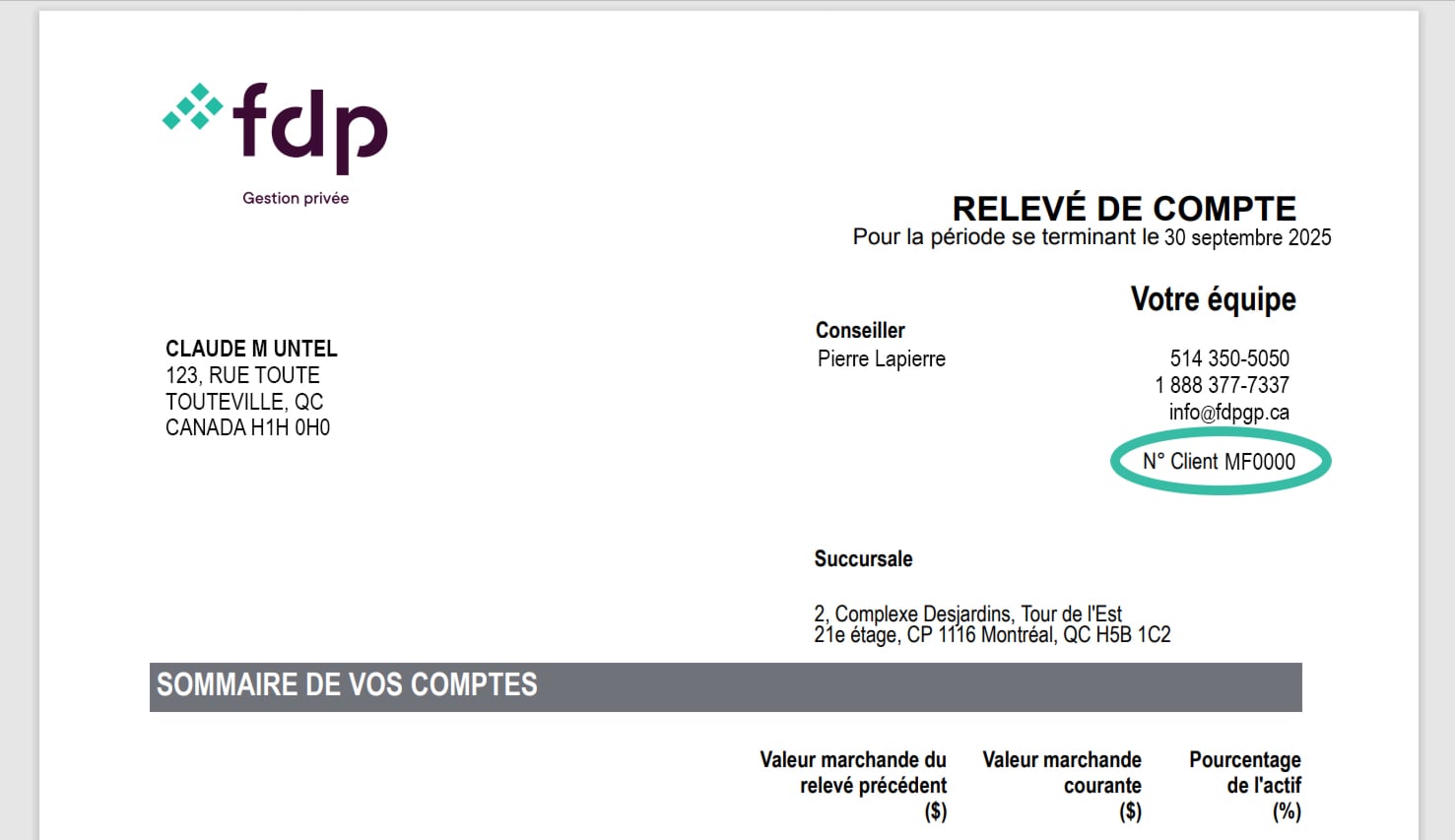
Votre numéro de client vous sera demandé à chaque ouverture de session. Ne le confondez pas avec vos numéros de compte. Il est composé d’une combinaison de six caractères et débute toujours avec les lettres MF, par exemple : MF1A2B. Vous pouvez le trouver :
- au bas de la lettre de bienvenue qui vous a été transmise dans les jours suivant votre adhésion;
- sur vos relevés mensuels (mais pas sur les relevés trimestriels);
- en communiquant avec votre conseiller ou conseillère, ou son adjoint ou adjointe.
Navigation
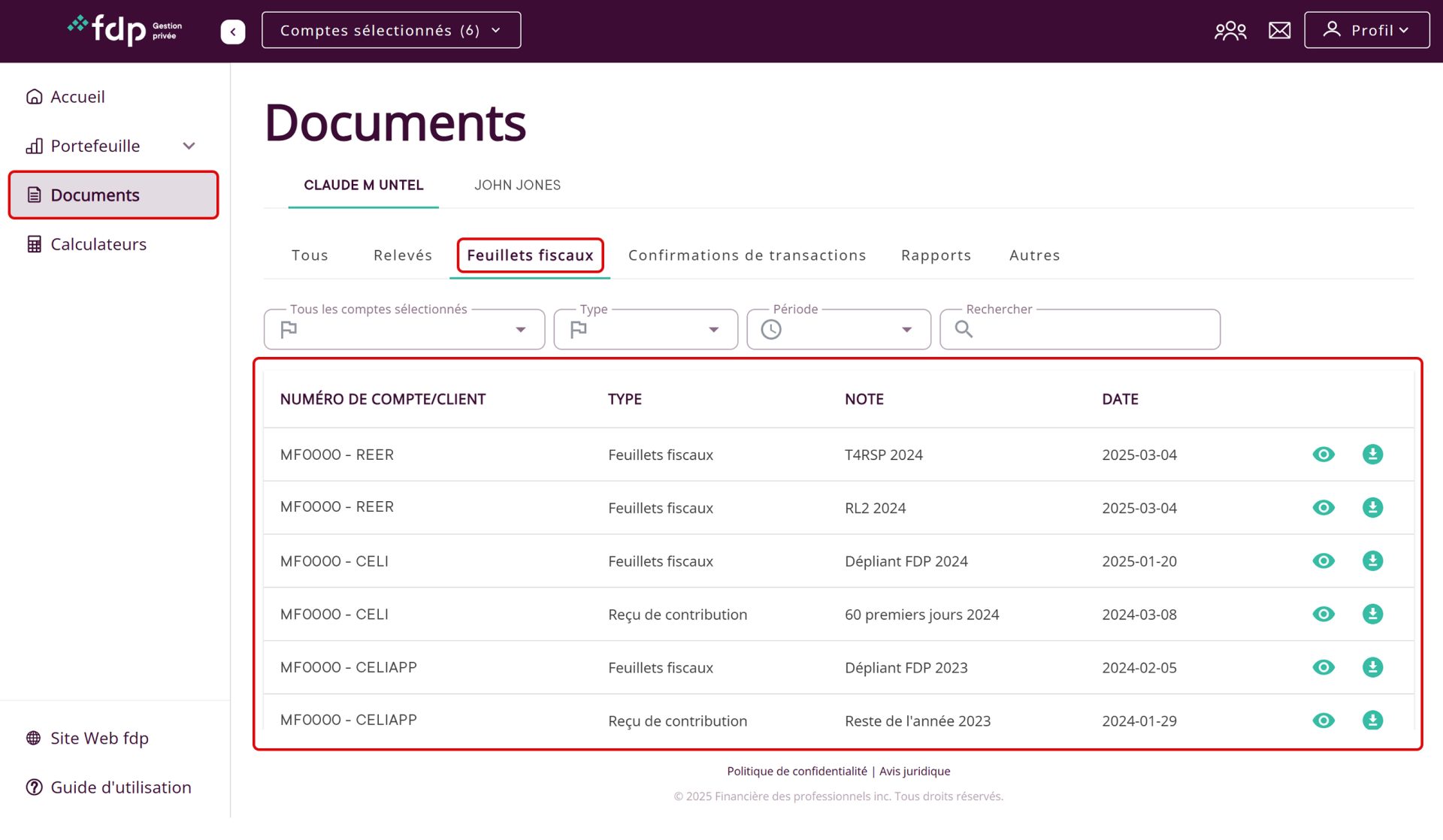
Où puis-je trouver mes feuillets fiscaux?
Accédez à la section « Documents » via le menu de gauche, puis cliquez sur l’onglet ‘Feuillets fiscaux’. Vous pourrez ensuite les filtrer par compte, par type ou par année.
À quel moment les données relatives à mes placements sont-elles mises à jour dans mon Portail client?
Les informations relatives aux portefeuilles sont réactualisées chaque matin qui suit un jour ouvrable. Vous pouvez consulter la page d’accueil pour vérifier la date précise de la dernière actualisation des données. Si vous constatez une erreur ou une incohérence dans les informations affichées, n’hésitez pas à nous contacter afin que nous puissions corriger le problème dans les plus brefs délais.
Pourquoi est-ce que je ne vois pas apparaître un de mes comptes dans le Portail client?
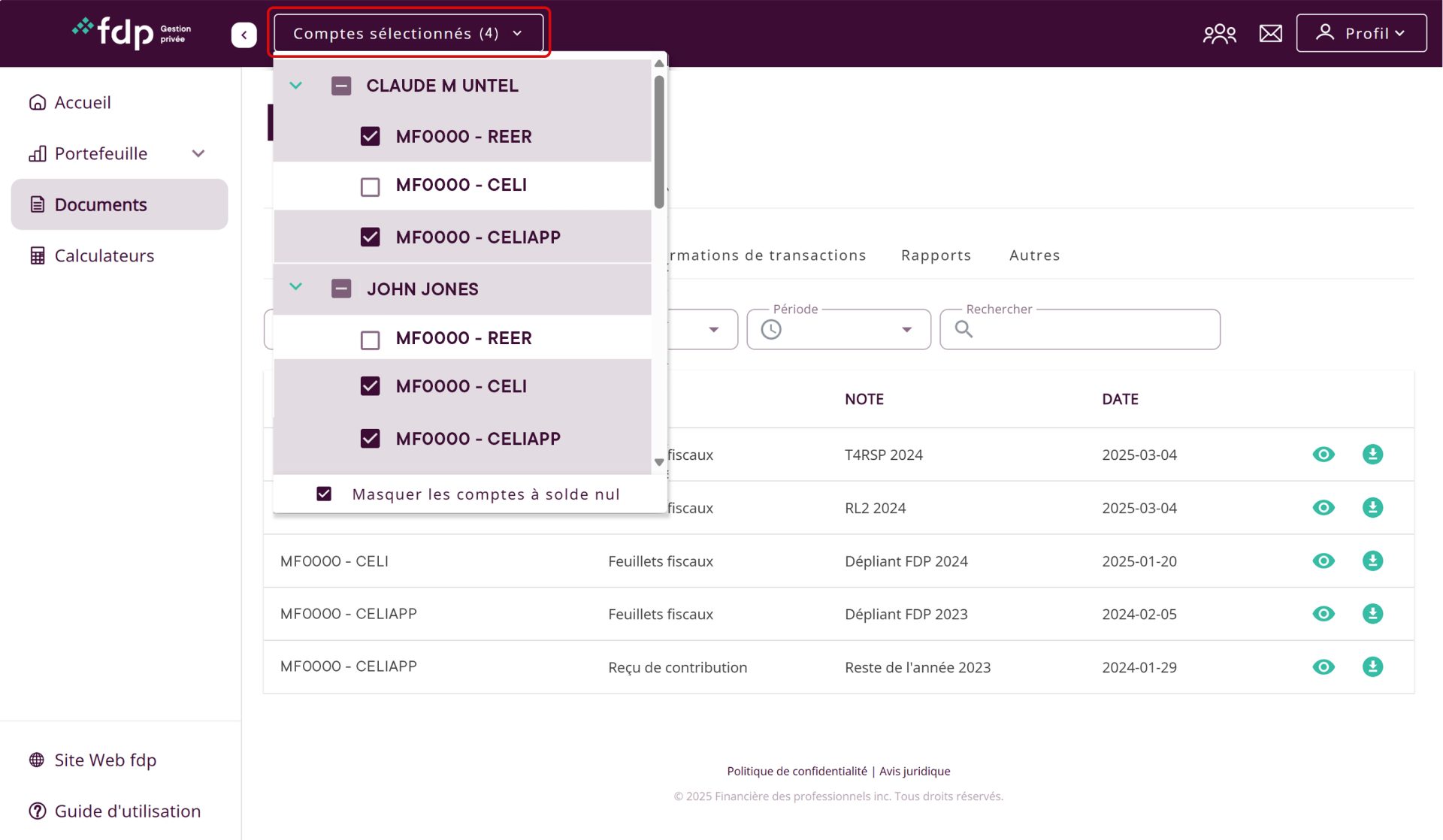
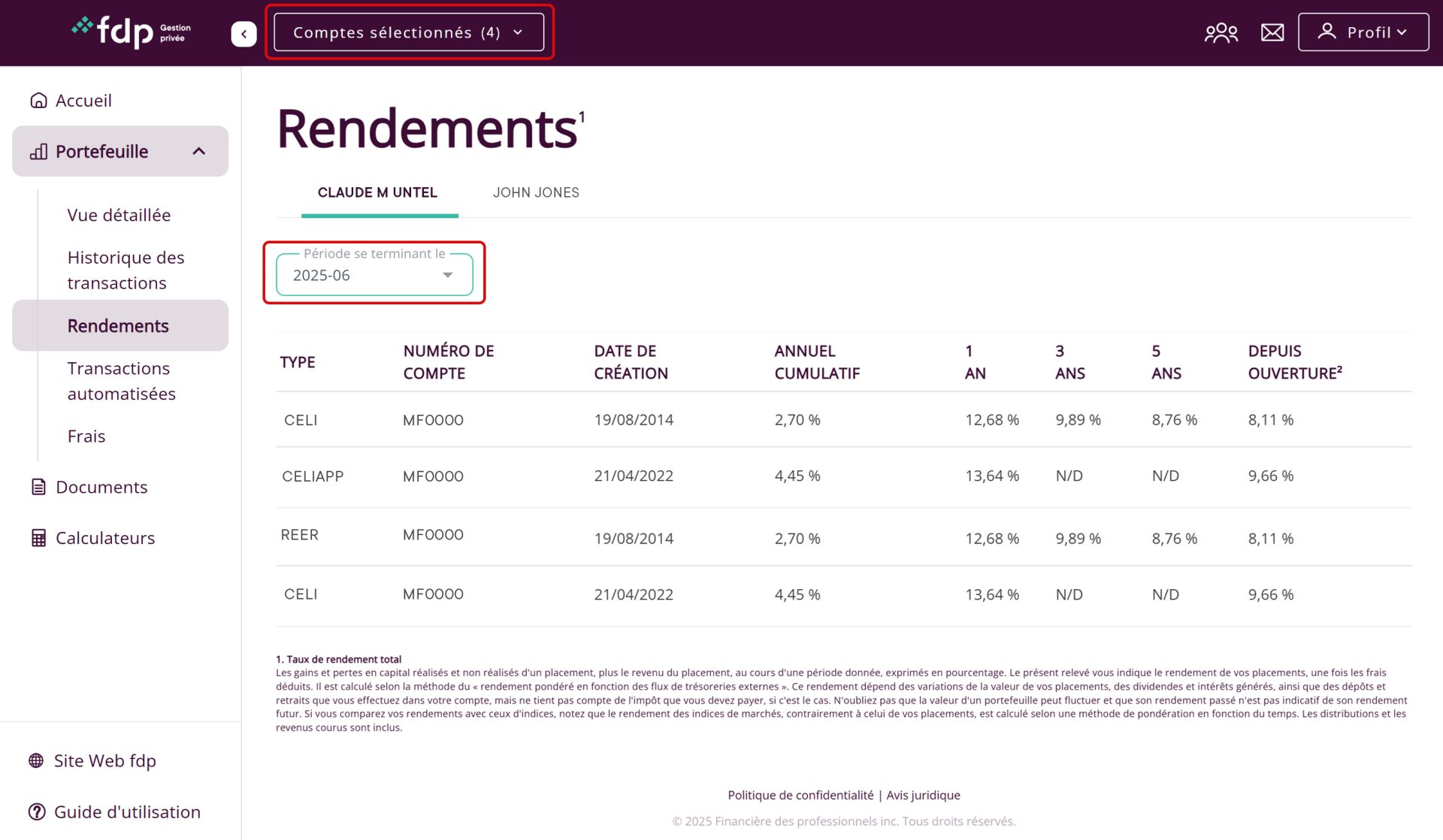
Veuillez vérifier sous « Comptes sélectionnés », situé en haut de l’écran, à gauche, afin de vous assurer que tous vos comptes et profils liés sont bien affichés. Si vous souhaitez modifier vos permissions, veuillez nous contacter.
Pourquoi un de mes comptes n’apparaît-il pas dans la section « Rendements »?
Seuls les comptes qui sont actifs dans la période sélectionnée sont affichés. Pour consulter le rendement d’un compte inactif ou fermé, il vous suffit de cliquer sur le champ « Période se terminant le » et de revenir à une période où ce compte était actif/ouvert. Assurez-vous également que le compte en question est bien coché dans la fonction « Comptes sélectionnés », qui est située dans le menu, en haut de page.
Appareils mobiles
Comment ajouter une icône d’accès rapide au Portail client sur la page d’accueil de mon appareil mobile ?
Pour le rendre plus facilement accessible, vous pouvez créer un raccourci vers le site Web du portail client directement sur la page d’accueil de votre appareil mobile. Cette fonctionnalité vous permet d’accéder à votre Portail client en un seul clic, sans devoir saisir l’adresse du site à chaque utilisation.
Appareils Apple :
- Accédez au site Web via le navigateur Safari.
- Appuyez sur l’icône de partage (carré avec flèche en haut) au bas de l’écran.
- Faites défiler vers le haut les options de partage et choisissez « Ajouter sur l’écran d’accueil ».
Note : il est possible de modifier le nom du raccourci qui s’affichera sous l’icône. - Ensuite, cliquez sur « Ajouter ».
- Positionnez « Ajouter » dans l’angle supérieur droit afin de valider votre action.
Appareils Android :
- Accédez au site Web souhaité.
- Appuyez sur le bouton « Plus » situé à la droite de la barre d’adresse.
- Sélectionnez l’option « Ajouter à l’écran d’accueil ».
- Si nécessaire, modifiez le nom du raccourci, puis confirmez en cliquant sur « Ajouter ».